

Перейти к основному контенту

Как отслеживать упоминания бренда в видео, эфирах и подкастах

Как найти упоминания бренда, продукта или спикера в видео, эфирах и подкастах: поиск в речи, тексте и кадре, переход к таймкоду и доступ заказчику по ссылке.

Как отслеживать упоминания бренда в видео, эфирах и подкастах

Если записи роликов, эфиров и подкастов уже собраны, «Войси» поможет найти в них упоминания бренда, продукта, спикера или конкурента сразу в трёх местах: в расшифровке речи, в текстовых полях и на кадрах видео. Сервис не ищет новые публикации в интернете сам — записи нужно загрузить в веб-версию my.voicee.ru файлом, архивом или по ссылке. Зато час записи обычно расшифровывается за 2–5 минут, а найденный эпизод открывается по таймкоду, и весь проект можно передать заказчику по ссылке.

Руководство пригодится PR-специалистам, маркетологам, продюсерам, спонсорским отделам и юристам, которые регулярно разбирают выпуски на YouTube и VK Видео, вебинары, конференции, эфиры и подкасты.

Почему поиск по заголовкам пропускает упоминания в видео и подкастах

Мониторинг только по заголовкам и описаниям пропускает упоминания, которые прозвучали внутри записи или появились на слайде. Обычно мимо такого контроля проходят три вида эпизодов:

  • Реплики внутри длинного разговора. Гость сравнивает сервисы в середине двухчасового интервью, отвечает на вопрос из зала или называет компанию по продукту либо фамилии руководителя.
  • Появления в кадре. Логотип спонсора висит на баннере за спиной спикера, название выведено в титре или на слайде, товар стоит на столе — в расшифровке речи этого нет.
  • Закрытые записи. Вебинары партнёров, записи конференций, файлы из облака и аудиодорожки подкастов недоступны публичному поиску, если записи закрыты.

Ручной поиск по автосубтитрам YouTube тоже отнимает время: каждый ролик приходится открывать отдельно, редкие названия часто искажаются, надписи со слайдов не индексируются, а если о компании говорят без точного имени, поиск по слову ничего не найдёт.

Как организовать поиск упоминаний в «Войси»: пошаговая схема

Для регулярного контроля ведите список нужных площадок и авторов, по расписанию добавляйте новые выпуски в проект в my.voicee.ru и прогоняйте единый список запросов.

Шаг 1. Загрузите записи в веб-версию

В веб-версии my.voicee.ru принимаются аудио и видео до 20 ГБ и 20 часов на файл (MP3, WAV, M4A, MP4, MOV, MKV, WEBM и другие популярные форматы). Добавить материалы можно тремя способами:

  1. Файлом с устройства — для записей эфиров, конференций и подкастов.
  2. По ссылке — открытые ролики и файлы с YouTube, VK Видео, Яндекс Диска, Google Диска и других сервисов (подробнее о выпусках блогеров — на странице транскрибации видео с YouTube).
  3. Пачкой после входа — архивом ZIP, RAR или 7z без пароля (до 100 файлов в одном архиве; выберите раскладку «По отдельности», чтобы каждый выпуск стал отдельной записью) либо по ссылке на публичную папку Яндекс Диска или Google Диска (каждый отмеченный файл пойдёт в обработку отдельно). Подробности — в статье о пакетной обработке и архивах.

Называйте файлы по единой схеме с датой, площадкой и темой — так проще ориентироваться в архиве и собирать отчёт.

Шаг 2. Дождитесь расшифровки и разложите по проектам

«Войси» расшифровывает записи на 55 языках с пунктуацией, разделением по спикерам и таймкодами. Час записи обычно обрабатывается за 2–5 минут, после чего запись обычно появляется в поиске по словам в течение минуты.

Раскладывайте материалы по проектам: PR-агентству удобно вести отдельный проект на клиента и конкурентов, спонсорскому отделу — на турнир или рекламную кампанию, маркетингу и юристам — по кварталам и продуктам.

Шаг 3. Запустите поиск по архиву или проекту

Нажмите «Поиск…» в боковой панели или сочетание Ctrl+K (Cmd+K на Mac) — оно работает и в русской раскладке. Искать можно по всему аккаунту или внутри выбранного проекта. Если запись уже открыта и нужна фраза внутри неё, используйте «Найти в записи». Подробнее об интерфейсе поиска — в статье про поиск по архиву записей.

Загрузите запись для бесплатного предпросмотра расшифровки

или

Три канала поиска и как составить чек-лист запросов

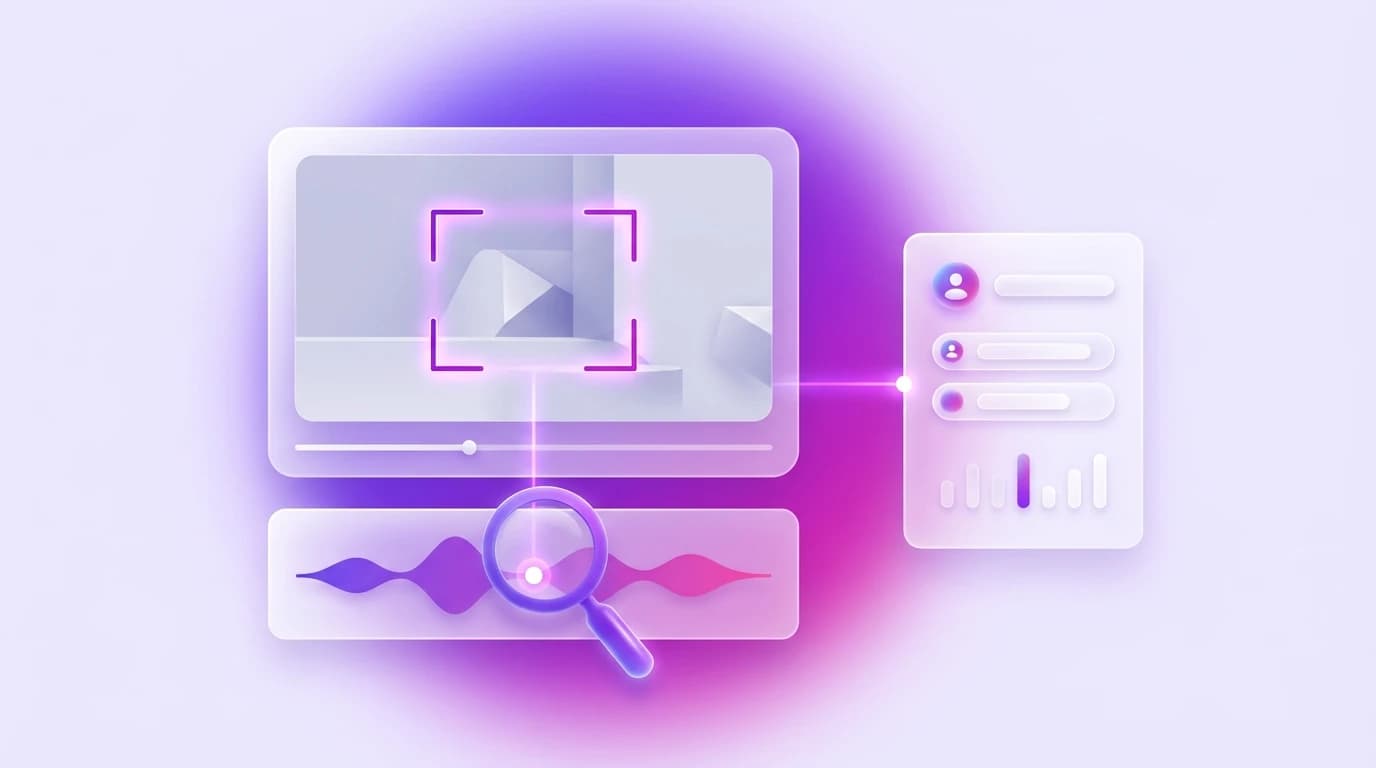
На странице поиска упоминаний в видео и аудио один запрос проверяет записи сразу по трём направлениям:

  • «В аудио» — поиск по расшифровке речи: находятся и точные слова, и близкие по смыслу фразы, если продукт обсуждали без названия;
  • «В тексте» — названия записей, имена спикеров и текстовые материалы;
  • «В кадре» — надписи на плашках, баннерах, слайдах и в титрах, а также сцены с продуктом, логотипом или предметом.

Совпадения по содержимому группируются в два блока: «Точные упоминания» (дословные совпадения с подсветкой; когда есть таймкод, по нему можно перейти к эпизоду) и «Похожие моменты» (фрагменты по смыслу и сцены из видео; если для сцены доступен кадр, отображается миниатюра). У найденного момента могут быть одна или несколько пометок.

Чтобы не пропустить эпизоды, прогоняйте короткий чек-лист запросов:

  • официальное и разговорное название бренда на кириллице и латинице;
  • названия ключевых продуктов, тарифов и фамилии публичных спикеров;
  • описание темы своими словами (например, «жалобы на доставку» или «сравнение тарифов») для смыслового поиска;
  • визуальные запросы для кадров (например, «логотип на баннере» или «продукт на столе»).

Фильтры, проверка по таймкоду и передача проекта заказчику

Фильтры. Выдача сужается фильтрами «Проект», «Спикер» и «Период». Если в расшифровке вместо имени стоит номер, спикера можно переименовать — как это сделать, описано на странице о разделении по спикерам.

Проверка по таймкоду. Если у результата есть таймкод, нажмите на него, чтобы открыть нужный фрагмент. В точных совпадениях найденные слова подсвечиваются, а для надписей в кадре в настольной версии может отображаться рамка в плеере. Прослушайте фрагмент, чтобы проверить контекст и интонацию.

Цитаты и сводки. При копировании расшифровки выберите «Текст с таймкодами», чтобы сохранить имена спикеров и время, или «Спикеры и текст», если достаточно имён. Для сводки всех упоминаний конкурентов или спорных заявлений в длинном выпуске запустите «Свой запрос» и опишите нужный формат вывода.

Проверка по ссылке. Для спонсорского или PR-отчёта соберите выпуски кампании в один проект и в настройках доступа выберите «По ссылке». Получатель откроет записи в браузере, перейдёт по таймкодам и сможет сам искать упоминания внутри проекта без регистрации.

Границы инструмента и сравнение подходов

«Войси» ищет только по записям, которые вы загрузили в свой аккаунт. Если нужно разбирать звонки отдела продаж и отслеживать упоминания конкурентов вместе с CRM, посмотрите направление для компаний — анализ звонков с ИИ.

  • Чтобы искать по содержимому записи, сначала дождитесь расшифровки.
  • Качество распознавания зависит от шума, дикции и перебиваний — редкие названия, фамилии и цитаты для публикации или юридической претензии обязательно переслушивайте по таймкоду.
  • Для гостевой пробы без регистрации выберите запись до 3 часов: доступен бесплатный предпросмотр до половины записи и не более 20 минут. Для полного текста, проектов, загрузки архивов и поиска по архиву войдите в my.voicee.ru; пакеты и подписки собраны на странице тарифов.
Задача Ручной просмотр Ручной поиск по автосубтитрам YouTube Поиск по архиву в «Войси»
Разбор 10 часов видео 5 часов при просмотре в 2 раза быстрее, без пауз Каждый ролик открывается отдельно Час записи обычно расшифровывается за 2–5 минут, затем один запрос на весь архив
Поиск по десяткам записей сразу Нет Нет, только внутри одного ролика Да, по всему аккаунту или проекту
Поиск по смыслу без точной фразы Зависит от внимательности Нет, только по слову Да, блок «Похожие моменты»
Надписи на слайдах и объекты в кадре Да, но на ускорении легко пропустить Нет Да, пометка «В кадре»; надпись может быть выделена рамкой в настольном плеере
Подкасты, вебинары, файлы из облака Да Нет, только ролики YouTube Да, файлы до 20 ГБ и 20 часов, ссылки, архивы
Передача эпизодов заказчику Ручная выписка таймкодов и нарезка Ссылки на отдельные моменты роликов Публичная ссылка на проект с просмотром и поиском без регистрации

Частые вопросы

Найдётся ли бренд, если его не назвали вслух, а показали на слайде?

Да. Надписи на плашках, баннерах, слайдах и в титрах попадают в «Точные упоминания» с пометкой «В кадре» (в настольном плеере надпись может быть выделена рамкой). Сцены с продуктом или логотипом появляются в «Похожих моментах», а если для сцены доступен кадр, в результате отобразится миниатюра.

«Войси» сам находит новые ролики и подкасты в интернете?

Нет, сервис не заменяет фоновый медиамониторинг СМИ и соцсетей. Он ищет только по записям, которые вы загрузили в веб-версию файлом, архивом, из облачной папки или по ссылке.

Когда новая запись появится в поиске?

Сначала запись расшифровывается — час аудио или видео обычно занимает 2–5 минут. После обработки запись обычно появляется в поиске по словам в течение минуты.

Нужно ли заказчику регистрироваться, чтобы проверить упоминания?

Нет. Соберите выпуски в проект и в настройках доступа выберите «По ссылке». Получатель откроет записи в браузере, перейдёт по таймкодам и сможет сам искать упоминания внутри проекта.

Как попробовать поиск до загрузки большого архива?

Загрузите один типичный ролик или выпуск подкаста до 3 часов. Без регистрации доступен бесплатный предпросмотр (до половины записи и не более 20 минут) и поиск по тексту этого превью. Чтобы попробовать поиск упоминаний по всему архиву или проекту, войдите в my.voicee.ru; актуальные цены собраны на странице тарифов.

Загрузите запись для бесплатного предпросмотра расшифровки

или

Найдите нужные упоминания в видео и подкастах

Загрузите ролик или выпуск в веб-версию my.voicee.ru и ищите по словам, смыслу и надписям в кадре.