

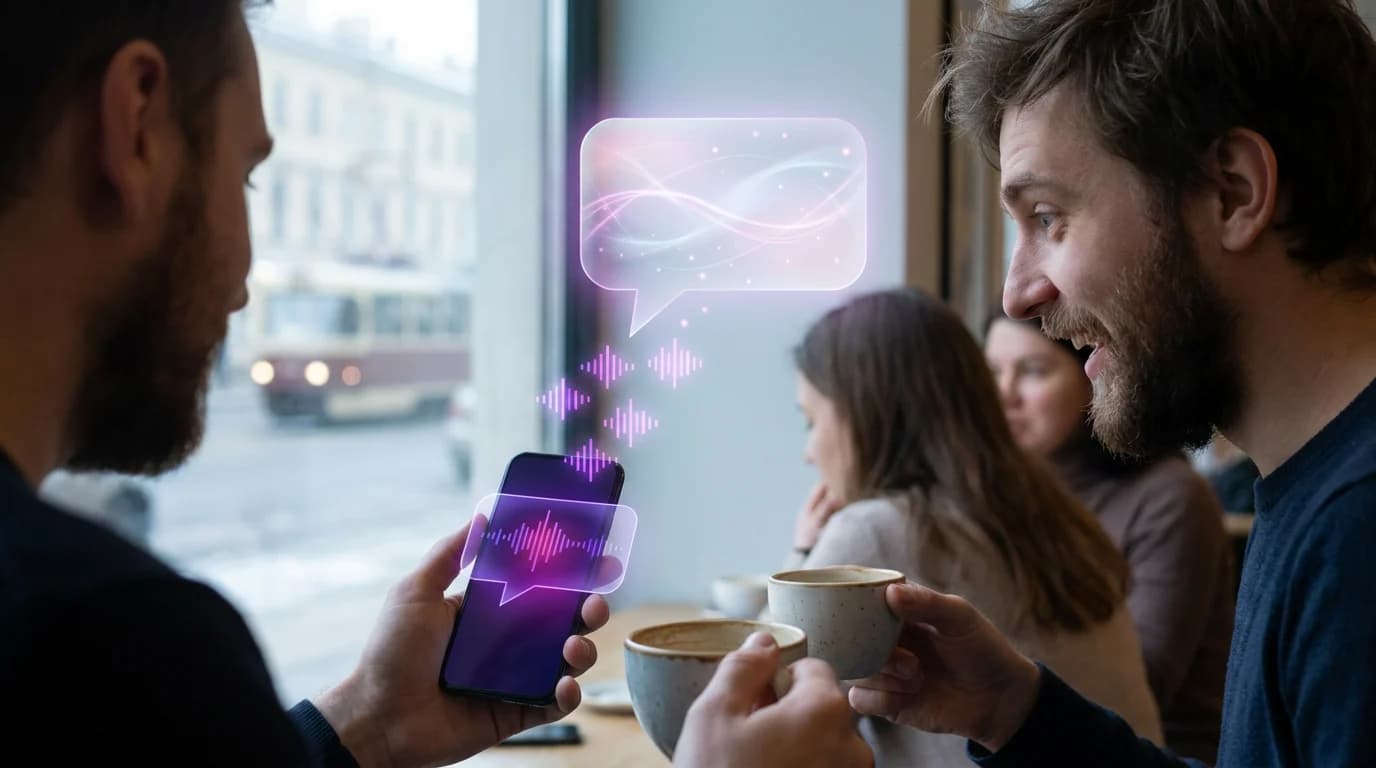
Короткое голосовое на смартфоне проще прочитать прямо в чате через встроенную расшифровку WhatsApp. Если же пришло длинное сообщение с поручениями, серия голосовых подряд, запись на другом языке или вы работаете за компьютером, перейдите сразу к загрузке файла в «Войси»: в веб-версии my.voicee.ru первый файл после входа обрабатывается бесплатно и без карты, а без входа доступно превью первой половины записи, но не больше 20 минут.
В веб-версии вы получите текст с пунктуацией, таймкодами и разделением по спикерам, краткий пересказ, список задач и скачивание в документ. Загрузить одиночную запись можно и на странице перевода голосовых сообщений в текст.
Как включить встроенную расшифровку голосовых в WhatsApp на iPhone и Android?
По умолчанию расшифровка в WhatsApp отключена: её один раз включают в меню «Настройки» → «Чаты» → «Расшифровка голосовых сообщений» и скачивают языковой пакет, включая русский. Речь распознаётся локально на смартфоне со сквозным шифрованием, поэтому текст видит только получатель, а отправитель и мессенджер доступа к нему не получают. В официальной справке WhatsApp инструкции включения приведены для Android и iPhone, а в приложении для Windows функция недоступна.
Как настроить и открыть расшифровку на Android
На Android встроенное распознавание поддерживает четыре языка: русский, английский, испанский и португальский. Чтобы включить чтение голосовых в чате, выполните пять шагов:
- Нажмите на три вертикальные точки и откройте «Настройки» WhatsApp.
- Перейдите в раздел «Чаты» и включите переключатель «Расшифровка голосовых сообщений».
- Нажмите «Выберите язык» и отметьте русский или другой поддерживаемый язык.
- Выберите «Настроить сейчас» либо отложите загрузку пакета кнопкой «Подождать Wi-Fi».
- В чате зажмите голосовое сообщение пальцем, откройте меню с тремя точками, нажмите «Расшифровка» и разверните текст стрелкой внутри сообщения.
Сменить язык можно в разделе «Настройки» → «Чаты» → «Язык транскрибирования». При выключении функции языковые настройки сбрасываются, поэтому при повторном включении пакет выбирают заново.
Как настроить и открыть расшифровку на iPhone
На iPhone нужна iOS 16 или новее. При первом включении расшифровки следуйте подсказке WhatsApp: при необходимости включите Siri и загрузите языковой пакет. На iOS 16 поддерживаются 12 языков, включая русский и английский, а на iOS 17 и новее — 20 языков, среди которых иврит, нидерландский, шведский, финский, датский, норвежский, малайский и тайский.
- Откройте «Настройки» в WhatsApp и перейдите в меню «Чаты».
- Включите «Расшифровка голосовых сообщений», нажмите «Выберите язык», укажите русский и подтвердите выбор.
- В переписке нажмите на голосовое сообщение и удерживайте его, затем выберите «Расшифровка».
- Разверните текстовый блок внутри сообщения после завершения обработки.
Переключить активный язык можно через «Настройки» → «Чаты» → «Язык расшифровки». Отметки о прослушивании голосовых работают по вашим обычным настройкам приватности.
Почему в WhatsApp не работает расшифровка голосовых и когда нужен внешний сервис?
Ошибка «Расшифровка недоступна» возникает в WhatsApp, когда выбранный в настройках язык не совпадает с речью в сообщении, мешает сильный фоновый шум или язык говорящего не поддерживается телефоном. В приложении для Windows встроенной функции нет, а на смартфоне текст отображается сплошным блоком внутри чата — поэтому для работы на компьютере, длинных записей и сборки поручений удобнее выгрузить аудио в «Войси».
По справке WhatsApp о проблемах с расшифровкой и правилам работы функции стоит учитывать четыре ограничения:
- Один активный язык за раз. Если в настройках выбран русский, голосовое на английском не откроется текстом, пока вы вручную не переключите язык распознавания.
- Чувствительность к фоновому шуму. Справка мессенджера предупреждает о возможных ошибках распознавания, а из-за громких помех расшифровка может не появиться совсем.
- Ограничения по устройствам. На Android доступны только четыре языка, а на iPhone ниже iOS 16 или с выключенной Siri функция не запустится.
- Нет расшифровки на Windows. Если вы ведёте рабочую переписку с компьютера на Windows, прочитать голосовое штатными средствами клиента нельзя.
| Параметр | Встроенная функция WhatsApp | «Войси» в веб-версии my.voicee.ru |
|---|---|---|
| Где работает | Приложение WhatsApp на Android и iPhone с iOS 16 и новее | Браузер на компьютере и смартфоне |
| Языки | 4 языка на Android, 12–20 на iPhone, ручной выбор одного языка | 55 языков с автоопределением и перевод текста на 100 языков |
| Как обрабатывается запись | Локально на смартфоне после загрузки языкового пакета | Загрузка аудиофайла до 20 ГБ и до 20 часов; для серии записей — ZIP-архива до 100 файлов |
| Результат | Текст голосового сообщения внутри чата | Текст с пунктуацией, таймкодами и спикерами, «Саммари», «Список задач», «Бизнес-саммари», «Конспект лекции» |
| Выгрузка и поиск | Чтение внутри переписки в мобильном приложении | Скачивание в PDF, DOCX и TXT, поиск по записям и команда «Найти в файле» |
| Бесплатный старт | Бесплатно на поддерживаемых смартфонах | Первый файл бесплатно без карты |
Условия встроенной расшифровки в других приложениях разобраны в обзоре о том, как перевести голосовое сообщение в текст в популярных мессенджерах.
Как сохранить голосовое из WhatsApp и перевести в текст через «Войси»?
Прямой интеграции и собственного бота внутри WhatsApp у «Войси» нет, а кнопка пересылки в самом мессенджере отправляет сообщения только в другие чаты WhatsApp. Поэтому голосовое сначала сохраняют из чата на телефоне, а затем загружают на вкладке «Файл» в веб-версии my.voicee.ru.
Шаг 1. Сохраните одно голосовое или экспортируйте несколько записей
Выбирайте способ выгрузки по числу сообщений, чтобы не делать лишних действий:
- Одно голосовое. На iPhone откройте «Экспорт чата» и выберите выгрузку с выбранными медиафайлами. На Android экспортируйте чат с медиафайлами. Из полученной выгрузки возьмите нужную аудиозапись и загрузите её в «Войси».
- Несколько голосовых подряд. Воспользуйтесь штатной выгрузкой из официальной инструкции WhatsApp по экспорту чатов. На iPhone откройте чат, коснитесь имени контакта или названия группы сверху, выберите «Экспорт чата», укажите выгрузку с выбранными или со всеми медиафайлами и сохраните архив в «Файлы» — на my.voicee.ru после входа можно загрузить сам ZIP-архив или распаковать из него нужную запись. На Android откройте чат, нажмите на три вертикальные точки → «Ещё» → «Экспорт чата», выберите добавление медиафайлов и сохраните полученные аудиофайлы.
Исключение — голосовые сообщения однократного просмотра. По правилам однократного просмотра WhatsApp и правилам экспорта чата, такие записи исчезают после закрытия и не попадают в экспорт чата — попросите собеседника прислать обычное голосовое сообщение или аудиофайл.
Шаг 2. Загрузите аудио на my.voicee.ru и скачайте документ
Откройте my.voicee.ru в браузере смартфона либо перенесите сохранённый файл на компьютер через облако, почту или кабель и выберите его на вкладке «Файл». Войдите без пароля — по одноразовой ссылке на почту, через VK ID, Яндекс ID либо по отпечатку пальца или Face ID. Веб-версия без перекодирования принимает OGG, OPUS, M4A, MP3, WAV, AAC и FLAC размером до 20 ГБ и длительностью до 20 часов. После распознавания вы получите полный текст первого файла бесплатно, сможете проверить детали в веб-редакторе с аудиоплеером и скачать результат в PDF, DOCX или TXT.
Если удобнее работать в мессенджере, сохранённый одиночный аудиофайл можно отправить и боту «Войси» — подробности есть в инструкциях про бота для транскрибации в VK, бота для транскрибации в MAX и в разборе о том, какую платформу выбрать. Загрузка ZIP-архивов, веб-редактор и поиск по всем записям работают в веб-версии.