Как перевести субтитры и вшить их в видео?
«Войси» переводит речь с иностранного языка в субтитры на русском за один шаг: выберите режим «Перевод субтитров» — и получите сразу переведённые субтитры. Перевод поддерживает 54 исходных языка.
Когда это нужно:
- Английское учебное видео → субтитры на русском; обработка часа видео обычно занимает 3–4 минуты.
- Интервью на иностранном языке → русские субтитры для публикации в русскоязычном сообществе.
- Русское видео → субтитры на английском для международной аудитории.
Двуязычные субтитры. Если аудиторию составляют зрители из разных стран, создайте два SRT-файла — на русском и на английском — и загрузите оба на YouTube. Зритель выберет язык в настройках плеера. В «Войси» для этого обработайте видео дважды: один раз с параметром «Субтитры SRT» (для оригинального языка), второй раз — с параметром «Перевод субтитров» (для перевода на русский или английский). Два файла, два языка, двойная аудитория.
Перевод литературный, не подстрочник — смысл сохраняется, даже если порядок слов в оригинале отличается от русского. Подробнее о возможностях — в материале про перевод видео с 54 языков в текст на русский.
Хардсаб для рилс, Shorts и TikTok
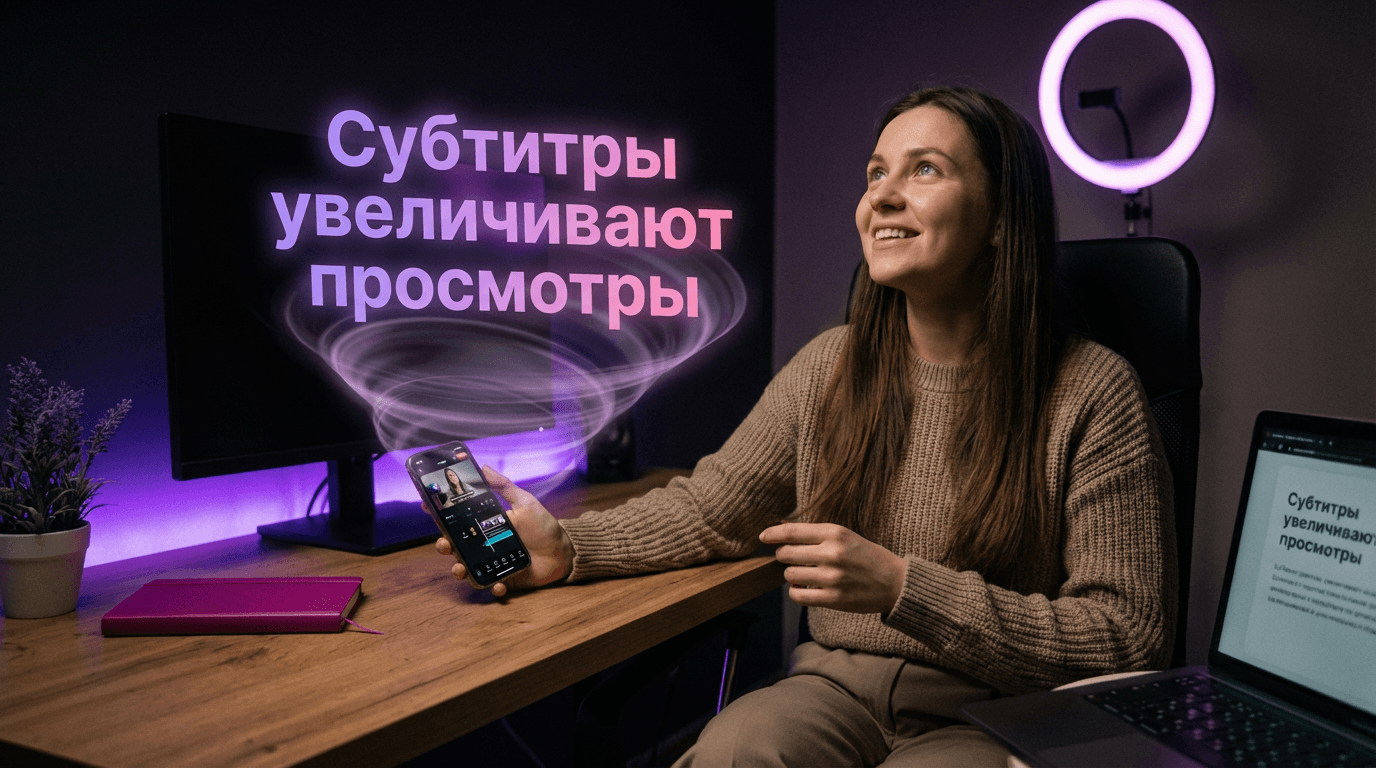
Для вертикальных роликов нужен хардсаб — субтитры, вшитые прямо в видеофайл. В «Войси» используйте режим «Видео с субтитрами»: отправьте вертикальное видео — получите MP4 с готовыми вшитыми субтитрами.
Настройки стиля в режиме «Видео с субтитрами»:
- шрифт и размер текста;
- цвет и обводка символов;
- позиция на экране (чтобы не перекрывать лицо спикера);
- анимация появления слов.
Если нужен полный контроль над стилем — «Войси» выдаёт ASS-файл с уже заданными стилями, который дорабатывается в Aegisub или импортируется в любой видеоредактор. Подробнее об особенностях вертикального формата — в статье про субтитры для Shorts, Reels и TikTok.
Альтернативы для вшивания субтитров:
- CapCut — мобильное приложение, генерирует субтитры автоматически или принимает SRT. Бесплатно, неплохо работает с русским для коротких роликов.
- VEED.IO — онлайн-редактор: загружает видео и SRT, вшивает субтитры. Есть бесплатный план с ограничением по длительности.
- DaVinci Resolve или Shotcut — для тех, кому нужен профессиональный монтаж и полная гибкость.
Для технарей — вшивание через ffmpeg: ffmpeg -i video.mp4 -vf "subtitles=subs.srt" output.mp4. Бесплатно, работает локально, нужна установка ffmpeg.
Как загрузить субтитры на YouTube и ВКонтакте?
YouTube
Чтобы добавить субтитры на YouTube, загрузите SRT-файл в Творческую студию: раздел «Субтитры» → выберите видео → «Добавить язык» → «Добавить» → «Загрузить файл». YouTube автоматически синхронизирует тайминги.
Пошаговая инструкция:
- Создайте SRT-файл через «Войси» или другой сервис.
- Откройте studio.youtube.com.
- Выберите нужное видео → нажмите «Субтитры» в левом меню.
- Нажмите «Добавить язык», выберите русский (или нужный язык).
- Нажмите «Добавить» напротив «Субтитры» → «Загрузить файл» → выберите SRT.
- YouTube синхронизирует субтитры — при необходимости отредактируйте вручную.
Почему это важно для SEO: YouTube индексирует текст субтитров в поиске. Видео с точными субтитрами появляются по ключевым словам из транскрипта — особенно ощутимо для обучающих видео и вебинаров.
Совет для каналов с большим каталогом: если на канале уже есть десятки видео без субтитров — начните с самых популярных. Загрузите их ссылки в «Войси» по очереди, получите SRT и добавьте субтитры через Творческую студию. Даже 10 видео с субтитрами улучшат SEO всего канала.
Встроенные автосубтитры YouTube формируются автоматически, но точность на русском языке нестабильна. Загрузка собственного SRT-файла даёт контроль над точностью и возможность добавить субтитры на нескольких языках.
ВКонтакте
ВКонтакте поддерживает загрузку SRT-файла вручную через редактирование видео. Зайдите в редактирование → вкладка «Субтитры» → «Загрузить файл SRT».
Пошаговая инструкция:
- Откройте видео в VK → нажмите «Редактировать» (карандаш).
- Перейдите на вкладку «Субтитры».
- Нажмите «Загрузить файл» → выберите SRT-файл.
- Укажите язык → сохраните изменения.
Автоматические субтитры ВКонтакте: с 2025 года VK Video включает автоматически генерируемые субтитры для большинства видео на платформе. Однако точность автосубтитров зависит от качества звука и может быть ниже, чем у специализированного сервиса. Если автосубтитры VK показывают ошибки — загрузите собственный SRT-файл, созданный через «Войси»: он заменит автоматические субтитры более точной версией.
«Войси» умеет создавать субтитры напрямую из ссылки на VK Video — скачивать видео на компьютер не нужно. Вставьте ссылку вида vk.com/video-... в веб-кабинете на my.voicee.ru, выберите «Субтитры SRT» — обработка часа видео обычно занимает 3–4 минуты, после чего файл можно загрузить обратно в VK.
Какой сервис для создания субтитров выбрать в 2026 году?
Главное отличие инструментов — качество распознавания русской речи, наличие перевода и возможность вшить субтитры в видео без стороннего редактора. Разберём четыре популярных варианта.
| Критерий |
«Войси» |
VEED.IO |
CapCut |
YouTube автосубтитры |
| Качество русского |
До 98% |
Среднее |
Среднее |
Нестабильное |
| Скорость |
3–4 мин/час видео |
5–10 мин |
1–3 мин |
Мгновенно (после загрузки) |
| Перевод субтитров |
54 языка → RU/EN |
Платное дополнение |
Нет |
Ограниченно |
| Вшивание в видео |
Да (хардсаб для рилс) |
Да (онлайн) |
Да (мобильно) |
Нет |
| Ссылки без скачивания |
YouTube, VK, RuTube |
YouTube |
Нет |
Только YouTube |
| Цена |
500 ₽ за час записи |
Есть бесплатный план |
Бесплатно |
Бесплатно |
| Как начать |
В веб-версии или ботах |
На сайте |
В приложении |
Через аккаунт Google |
«Войси» охватывает весь цикл — SRT, перевод, вшивание в рилс — через один веб-кабинет и три бота (Telegram, VK, MAX). CapCut выигрывает по скорости для коротких вертикальных видео, но перевод не поддерживает. YouTube автосубтитры бесплатны, но для публикации на русском без правки не подходят. Если задача — добавить субтитры к одному видео быстро и бесплатно, подойдут CapCut или VEED. Если важны точность, перевод и работа с несколькими платформами — берите «Войси».
Для авторов с большими объёмами есть подписки с месячной квотой войсов: «Плюс» — 1790 ₽/мес (12 000 войсов, около 4 часов записи) и «Про» — 7990 ₽/мес (67 200 войсов, около 28 часов). Работа идёт в веб-кабинете на my.voicee.ru.
Подробное сравнение сервисов транскрибации по 7 критериям (точность, диаризация, безопасность, цена) — в статье «Как выбрать сервис транскрибации».
Бесплатные редакторы субтитров
SRT-файл — обычный текстовый файл, который открывается в Блокноте. Для удобной работы с таймингами и пакетного редактирования используйте специализированные редакторы.
Редакторы SRT (бесплатные):
- Subtitle Edit (Windows) — визуальный редактор с синхронизацией, автоисправлением и поддержкой SRT/ASS/VTT. Скачать бесплатно.
- Aegisub — для профессионального редактирования со стилями и анимацией.
- Notepad++ — для быстрой правки без лишнего инструментария.
Видеоредакторы с поддержкой субтитров (бесплатные):
- DaVinci Resolve — профессиональный монтаж, импорт SRT, полная стилизация субтитров.
- Shotcut — кроссплатформенный, поддерживает импорт субтитров из файла.
- Kapwing — онлайн, без установки: загрузите видео + SRT и скачайте с вшитыми субтитрами.
Оптимальный рабочий процесс: создайте SRT через «Войси» → проверьте первые и последние 30 секунд в Subtitle Edit → если всё точно, загружайте на платформу. Если нужны стилизованные субтитры для рилс — импортируйте SRT в CapCut или используйте режим «Видео с субтитрами» в «Войси», который делает всё за один шаг. Для корпоративных видео с брендированным стилем — DaVinci Resolve или Aegisub дадут полный контроль над шрифтами, цветами и анимацией.
Мобильные приложения:
- CapCut (iOS/Android) — поддерживает SRT-импорт и автоматическую генерацию субтитров.
- InShot (iOS/Android) — принимает SRT-файлы, настройка стиля субтитров.
Как получить максимально точные субтитры?
Качество субтитров зависит не только от сервиса, но и от исходной записи. Шесть правил, которые повысят точность распознавания:
- Чистый звук. Если снимаете видео — используйте петличный или направленный микрофон. Шум, эхо и музыка на фоне снижают точность любого сервиса.
- Один язык на запись. ИИ-модели лучше работают с одноязычными записями. Если спикер переключается между русским и английским в одной записи, точность может снизиться. Многоязычные записи лучше обрабатывать в веб-версии и проверять вручную.
- Отправляйте ссылку, а не пережатый файл. Telegram сжимает видео при отправке «как видео». Если видео уже загружено на YouTube, VK или облачное хранилище — отправьте ссылку: «Войси» скачает оригинал в максимальном качестве.
- Проверьте первые 30 секунд. Откройте SRT в текстовом редакторе и проверьте начало: если первые реплики точные, остальное тоже будет в порядке. Если нет — попробуйте указать язык вручную.
- Используйте веб-версию для правок. «Войси» создаёт интерактивную веб-версию: кликните по тексту — услышите этот момент в записи. Удобно для быстрой сверки и редактирования.
- Серия роликов. Если нужны субтитры сразу для нескольких видео — загружайте файлы в веб-кабинет по очереди или ZIP-архивом. Каждый файл обработается отдельно. Для регулярной работы с большими объёмами подключите API «Войси»: он вернёт SRT-данные в JSON-формате, готовом для автоматической обработки.
Какие вопросы о субтитрах задают чаще всего?
В: Как открыть SRT-файл?
О: SRT — обычный текстовый файл. Откройте в Блокноте, TextEdit или Notepad++. Для редактирования тайминга используйте бесплатный Subtitle Edit.
В: Можно ли сделать субтитры на телефоне?
О: Да. Веб-кабинет my.voicee.ru открывается в браузере телефона, боты работают в Telegram, VK и MAX — выбирайте удобный. CapCut и InShot поддерживают работу с субтитрами в мобильных приложениях.
В: Что такое хардсаб и когда он нужен?
О: Хардсаб — субтитры, намертво вшитые в видео. Нужен для рилс, Shorts и TikTok — на этих платформах нет возможности загрузить SRT отдельно. Для YouTube и VK лучше использовать SRT: зритель включает субтитры по желанию.
В: Как перевести субтитры с английского на русский?
О: В «Войси» выберите «Перевод субтитров» — сервис переведёт иностранную речь в русские субтитры за один шаг. Перевод поддерживает 54 исходных языка.
В: Сколько стоит сделать субтитры?
О: Первый файл бесплатно. Дальше час записи стоит 500 ₽ по базовой ставке и до 300 ₽ при покупке большого пакета войсов. Тарификация посекундная — не переплачиваете за округление.
В: Какие форматы видео поддерживает «Войси»?
О: 9+ видеоформатов (MP4, MOV и другие) и 29+ аудиоформатов. Принимает ссылки на YouTube, VK Video, RuTube, Google Drive, Яндекс Диск. Файлы до 20 часов длительностью.
В: Что делать, если субтитры получились неточными?
О: Точность зависит прежде всего от качества исходного аудио: шум, эхо и музыка на фоне снижают результат. Загрузите исходное видео или прямую ссылку в веб-версии и повторите создание субтитров: пережатая копия может ухудшить результат. Если проблема сохраняется — обратитесь в поддержку @Voicee_Buddy.
Короткие выводы
- Два типа субтитров: SRT (скрытые, для YouTube и VK) и хардсаб (вшитые, для рилс и Shorts). Выбор зависит от платформы публикации.
- Автоматически за 3–4 минуты на час видео: «Войси» создаёт SRT из видео или ссылки (YouTube, VK, RuTube) с точностью до 98% — без скачивания файлов и установки программ.
- Перевод включён: режим «Перевод субтитров» переводит речь с 54 исходных языков в русские или английские субтитры за один шаг.
- Для рилс: режим «Видео с субтитрами» в «Войси» вшивает субтитры прямо в вертикальное видео с настройкой стиля. Альтернативы — CapCut и VEED.IO.
- Для YouTube: загрузите SRT в Творческую студию → «Субтитры» → «Загрузить файл». Субтитры индексируются в поиске YouTube.
- Для VK: редактирование видео → «Субтитры» → «Загрузить файл SRT». «Войси» создаёт SRT напрямую из ссылки VK Video.
- Безопасность: данные обрабатываются на собственных серверах «Войси», не передаются третьим сторонам.
Похожие материалы по теме: